
Gerir Categorias de Produtos
Para você que tem um estabelecimento e precisa adicionar, excluir ou modificar uma categoria de produto do seu cardápio digital.
Nós já realizamos a primeira implantação do seu cardápio digital, mas siga este passo a passo caso queira adicionar, excluir ou modificar alguma categoria dos seus produtos.
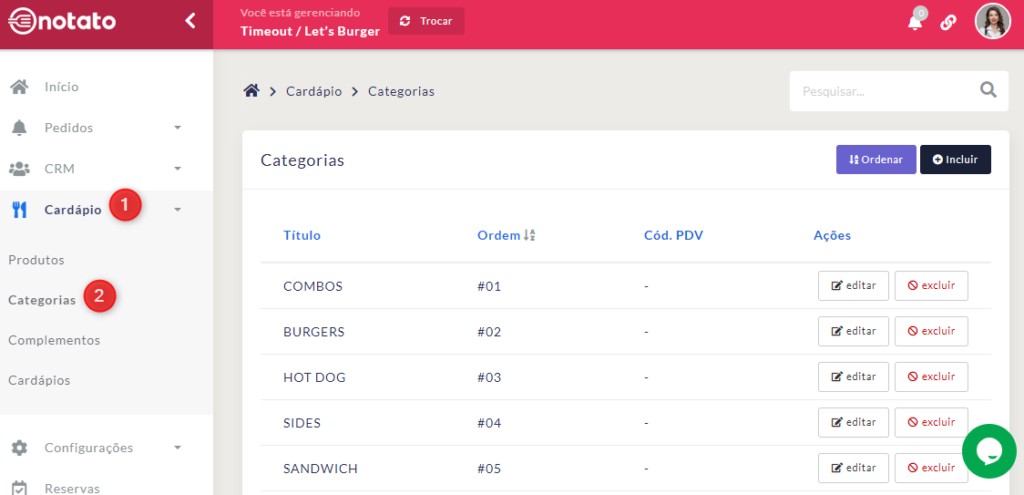
No menu principal da plataforma, clique em “Cardápio” e depois em “Categorias”.
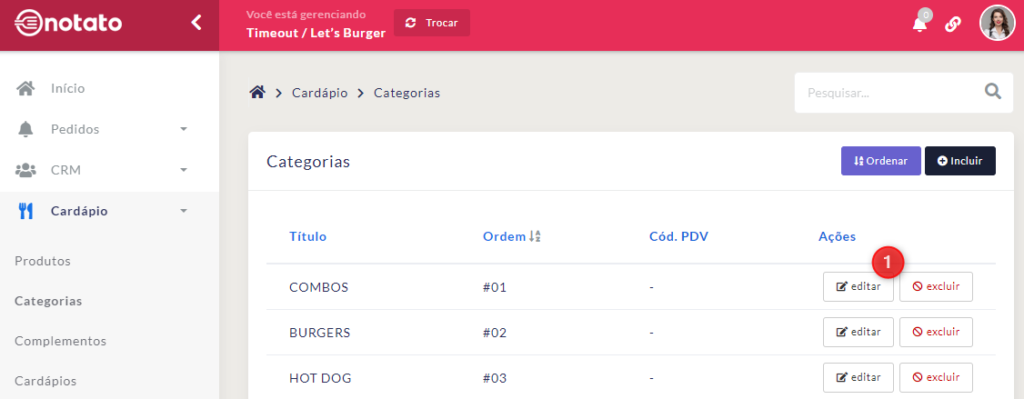
Para editar, busque a categoria que deseja modificar e clique em “Editar”.
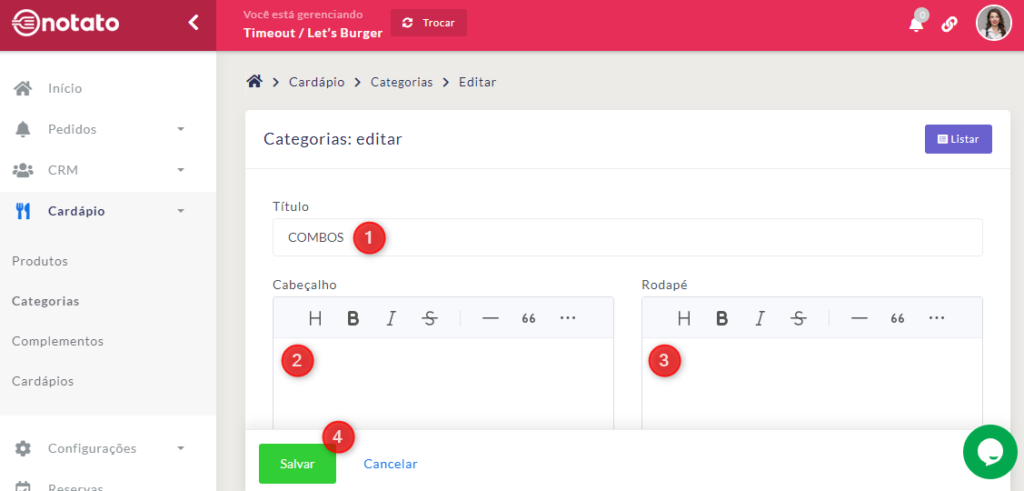
Em seguida, edite os campos abaixo como desejar, e clique em “Salvar”:
- Nome (obrigatório);
- Cabeçalho (opcional);
- Essa informação aparecerá antes dos produtos da categoria.
- Rodapé (opcional);
- Essa informação aparecerá depois dos produtos da categoria.
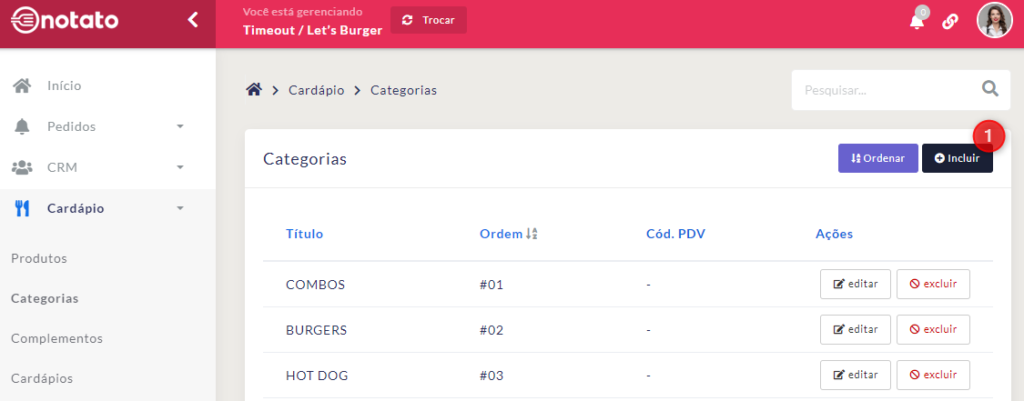
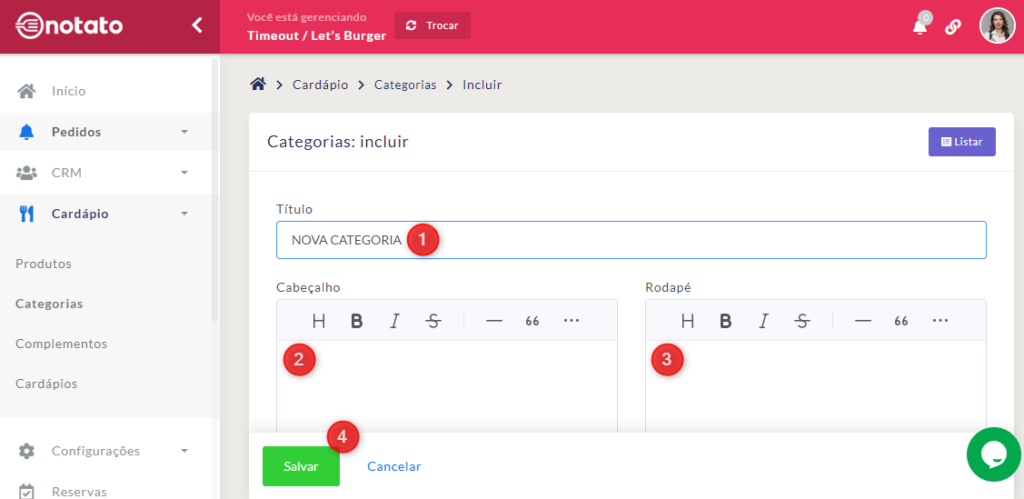
Para adicionar uma nova categoria, clique em “Incluir”.
Em seguida, preencha os campos abaixo com as informações da nova categoria, e clique em “Salvar”:
- Nome (obrigatório);
- Cabeçalho (opcional);
- Rodapé (opcional).
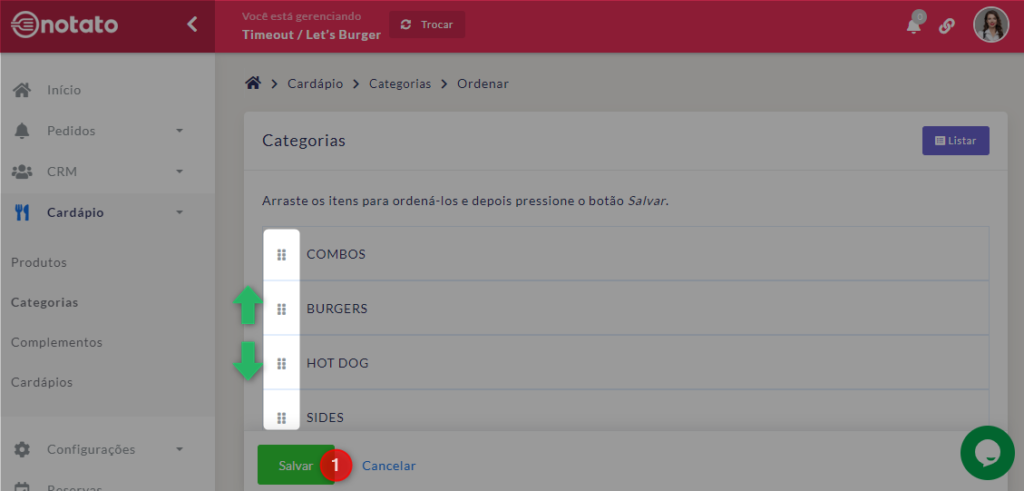
Para ajustar a ordem de aparição das categorias, basta clicar em “Ordenar” (ao lado de “Incluir”), movê-las para a sequência desejada e clicar em “Salvar” para concluir.
Para excluir uma categoria, primeiramente você precisa esvaziar todos os produtos dela. Este recurso existe por uma questão de segurança.
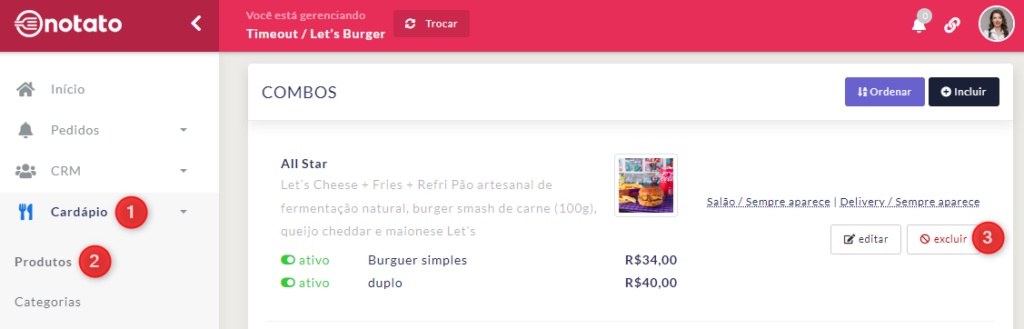
Para isso, no menu principal, clique em “Cardápio” e, em seguida, em “Produtos”. Busque a categoria que você deseja remover e clique em “Excluir” em cada produto dentro dela.
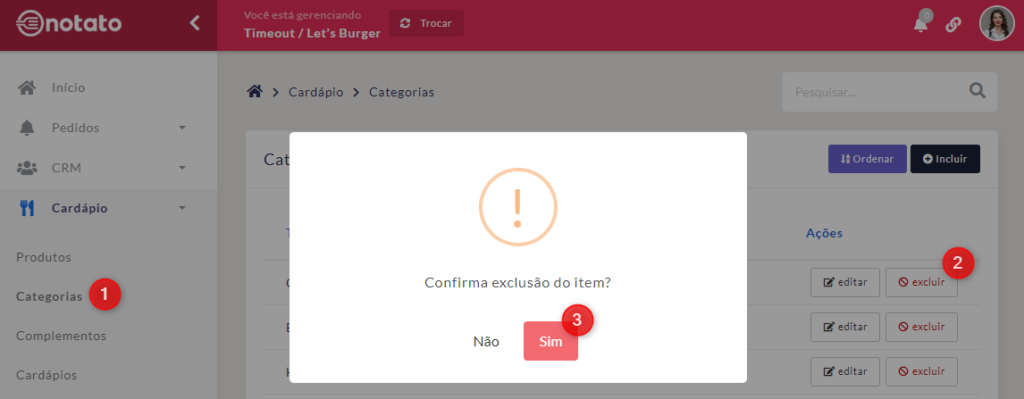
Assim que a categoria estiver vazia na seção de “Produtos”, volte em “Categorias”, clique em “Excluir” e confirme a remoção.
Pronto! Agora você já tem autonomia para gerenciar todas as categorias de produtos que aparecem no seu cardápio digital com sucesso!