
Gerir Complementos dos Produtos
Para você que tem um estabelecimento e precisa adicionar, excluir ou modificar os complementos dos produtos do seu cardápio digital.
Neste tutorial:
- Adicionar Grupo de Complementos
- Adicionar, Editar e Excluir Complementos
- Produto em falta na cozinha
- Reordenar Complementos
- Excluir Grupo de Complementos
Passo a passo
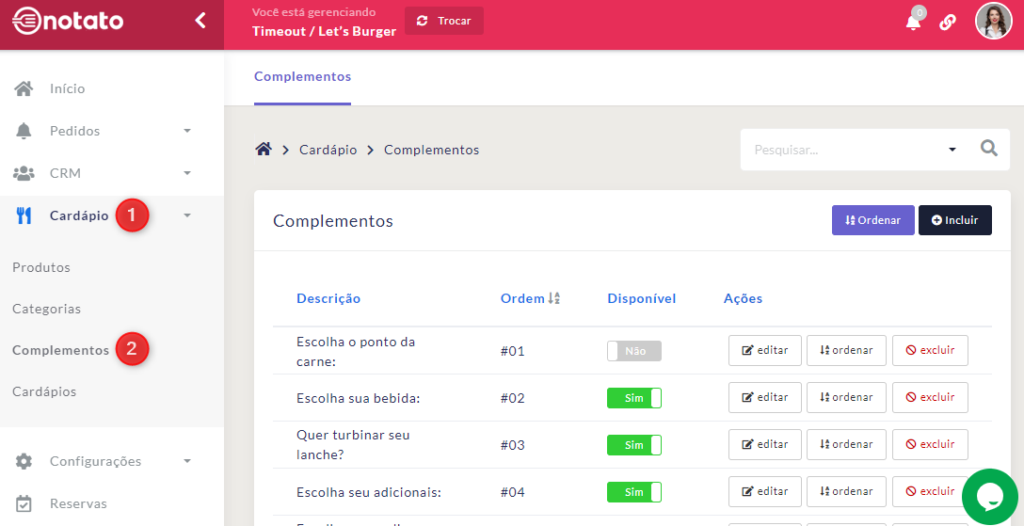
No menu principal da plataforma, clique em “Cardápio” e depois em “Complementos”.
Adicionar Grupo de Complementos
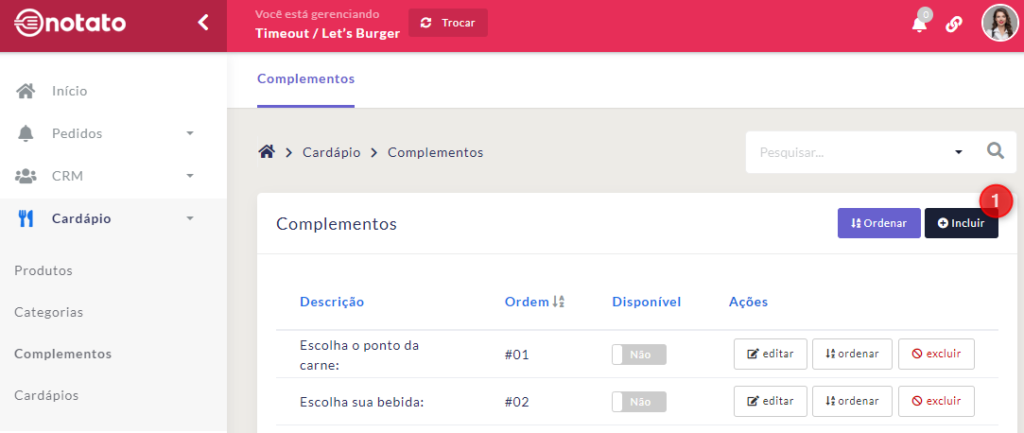
Para adicionar um novo Grupo de Complementos, clique em “Incluir”.
Na página, preencha os campos com as informações do novo Grupo de Complementos.
Os campos que aparecem para serem preenchidos são:
- Descrição: Título do Grupo de Complementos.
- Descrição para uso interno: Não aparecerá para seu cliente.
- Campos de seleção: Caso queira já marcar como disponível ou queira liberar somente uma vez cada opção de complemento.
- Opções: Liste os complementos, a descrição, e o valor unitário. Para adicionar mais, clique em “Incluir”.
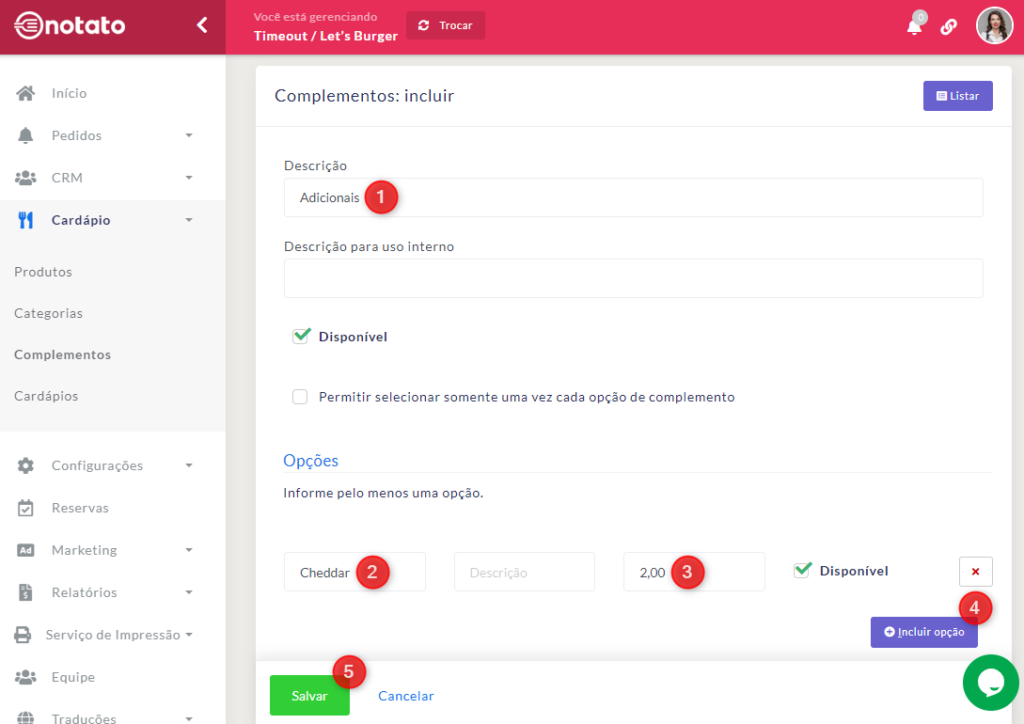
Assim que finalizar, clique em “Salvar” para concluir.
Adicionar, Editar e Excluir Complementos
Para adicionar, editar e excluir os Complementos dentro um Grupo existente, busque o grupo desejado e clique em “Editar”.
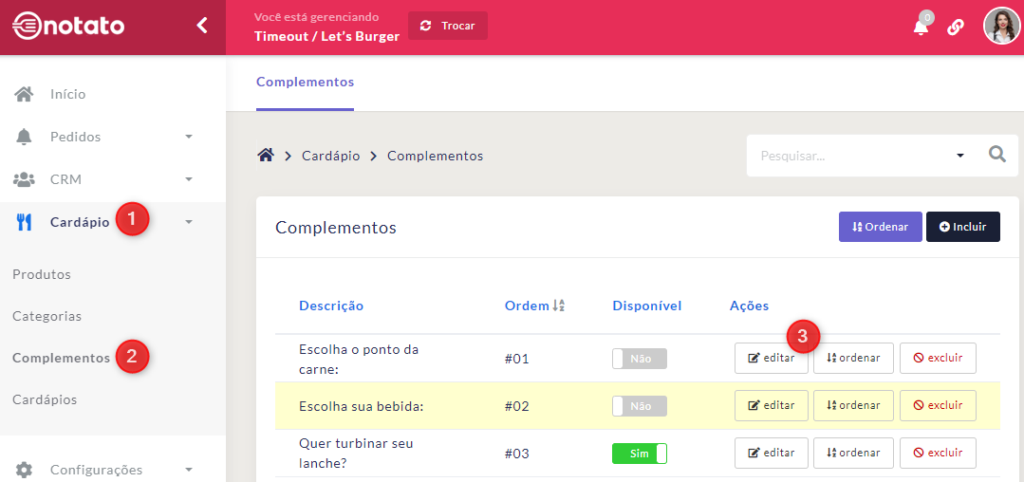
Dentro da página, você pode adicionar, editar e excluir os itens listados, conforme desejar.
Além disso, você também poderá visualizar os produtos do seu cardápio digital que utilizam os complementos desse grupo.
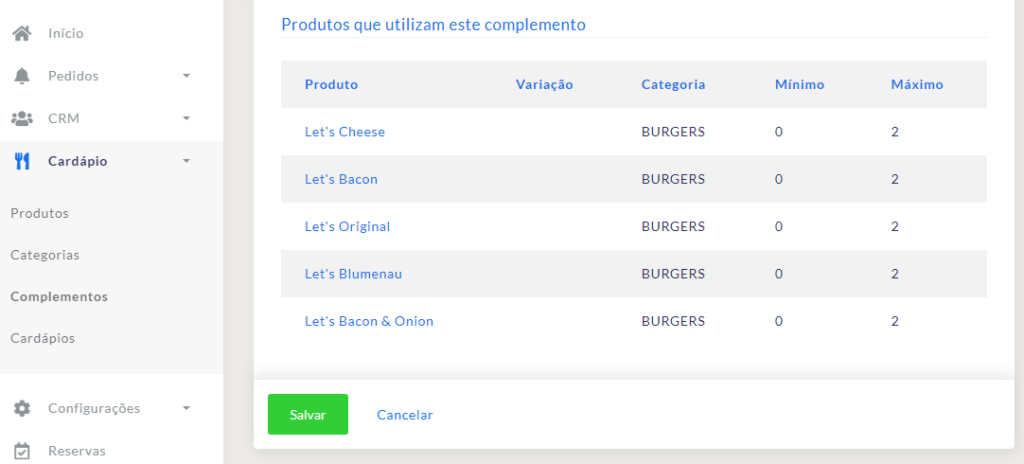
Ao concluir as modificações desejadas, clique em “Salvar” para finalizar.
Produto em falta na cozinha
Caso algum item esteja em falta na cozinha, basta ativá-lo ou desativá-los na página de “Complementos”, conforme demonstrado abaixo:
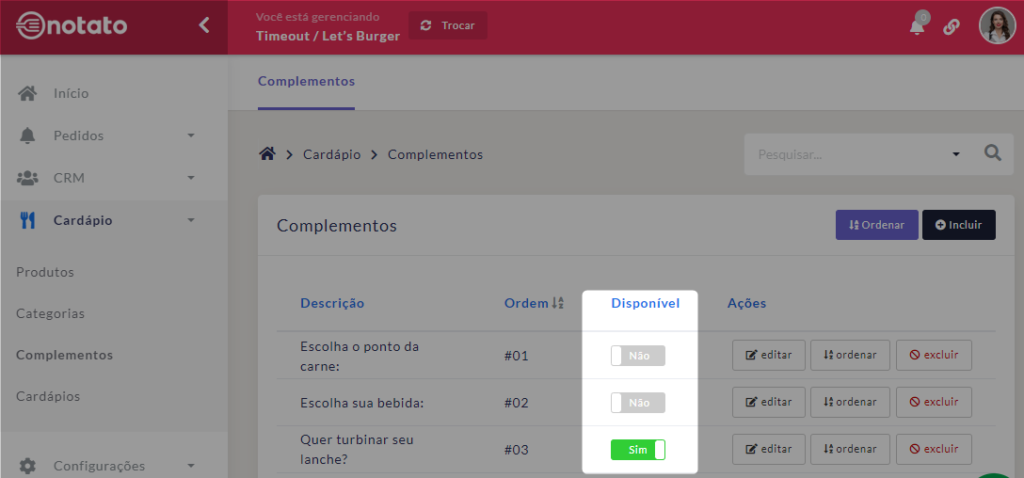
Qualquer atualização feita nessa página é salva automaticamente.
Reordenar Complementos
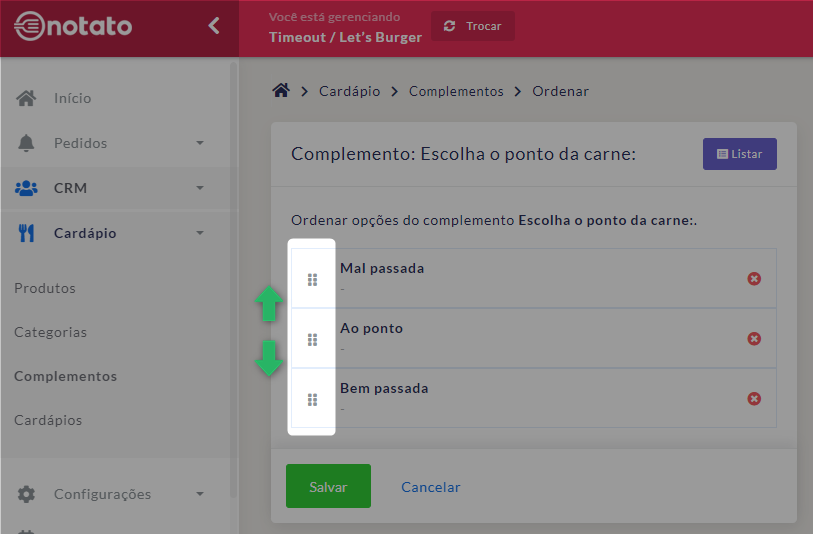
Para ajustar a ordem de aparição dos itens de cada Grupo de Complementos, basta clicar em “Ordenar”, movê-las para a sequência desejada e clicar em “Salvar” para concluir.
Excluir Grupo de Complementos
Caso queira excluir um grupo de complementos por inteiro, você primeiramente precisa excluí-lo dos produtos que o utilizam, para depois buscá-lo na página de “Complementos” e clicar em “Excluir”.
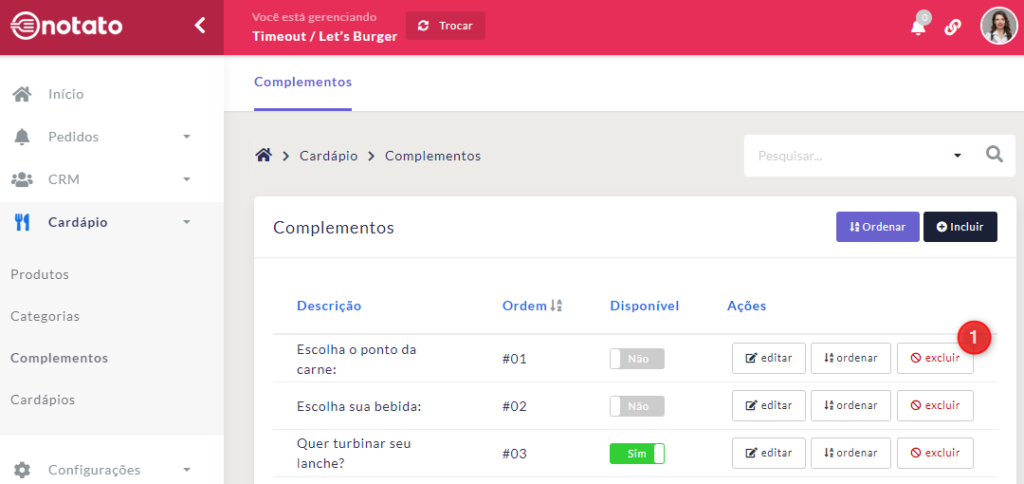
Qualquer atualização feita nessa página é salva automaticamente.
Pronto! Agora você já tem autonomia para gerenciar todos os Complementos e Grupos de Complementos dos produtos que aparecem no seu cardápio digital com sucesso!